🕹️
线下娃娃机
1 台,必须可以正常线下操作。
基础设备📷
摄像头
1 个,配网线 1 条、电源线 1 条。
实时推流📡
网卡或万能板
1 个,均需配网线 1 条、电源线 1 条。
按主板选型🎡
电动转盘房(如适用)
额外准备摄像头 1 个、网卡 1 个、网线 2 条、电源线 2 条、电动转盘 1 个。
特殊场景
配置注意:网卡、万能板、摄像头必须由技术人员配置并贴好编号后才能安装娃娃机使用。自行购买的设备,应先寄至游夹,由技术刷好配置后再寄回。
主板选型:速锐 173 或 183 主板支持网卡;其他类型主板只能使用万能板。
使用企业专用网络建议不要使用不稳定的公共网络或家庭网络。
核算上行带宽每个摄像头约占用 2~3 Mbps 上行带宽;100 Mbps 上行约支持 20 台摄像头同时推流。
检查交换机交换机网口数量要满足摄像头、网卡/万能板及其他设备接入,并预留余量。
带宽估算:摄像头数量 × 2~3 Mbps ≤ 可用上行带宽(建议预留余量)。
安装网卡或万能板根据主板类型安装对应设备,连接网线和电源线。
电动转盘房加装设备如适用,额外安装转盘、摄像头、网卡、网线和电源线。
06
操作视频
视频文件与本网页位于同一目录,打开后可直接播放
07
故障排查
按现象展开对应处理步骤;涉及固件和网络配置时请联系技术支持
🖥️ 房间画面看不到、黑屏
- 检查摄像头是否正常接通电源、网线,以及网线网络是否正常。
- 如果仍然黑屏,在 Windows 电脑安装并打开 FaceAI,确保电脑与摄像头处于同一网络,点击“搜索设备”,确认是否能搜到对应摄像头。
- 如果能搜到摄像头,右键摄像头 →“远程配置”,检查“即构配置”是否已勾选且配置信息完整。
- 如果仍未解决,可能是 IP 冲突。查看摄像头版本:右键摄像头 →“远程配置”→“系统设置”,确认当前服务器版本必须 ≥ 1.0.1100;低于该版本需要升级固件。
- 升级后在 CMD 中输入
arp -a,检查对应 IP 的 MAC 地址是否与摄像头 MAC 地址一致。若不一致,说明 IP 可能被占用:可手动修改 IP,或在“网络设置”中开启 DHCP,并勾选“DHCP 失败,启动 DHCP 服务”。
🌫️ 房间画面模糊
- 优先进行摄像头镜头微调,可先观看“凯锐摄像头清晰度微调”视频。
- 若微调后仍模糊,在 FaceAI 中找到摄像头,右键 →“远程配置”→“系统设置”,确认服务器版本 ≥ 1.0.1100;低于该版本需要升级固件。
- 若已是新固件,进入“编码设置”,确认:编码为主码流;编码格式 H264;视频大小 1280×720;流模式可变码率;帧率 25;最高码率 1024;编码模式普通模式。
- 如果最高码率 1024 仍模糊,在台主有明确需求时可尝试改为 2048;注意这会增加游夹侧的即构推流费用。
- 进入“即构设置”,确认“上推码流”为主码流。
🔵 房间画面偏蓝
- 在 FaceAI 中找到对应摄像头。
- 右键摄像头 →“远程配置”→“图像设置”。
- 点击“默认”恢复默认配置并应用保存。
🔄 房间画面翻转
- 在 FaceAI 中找到对应摄像头,进入“远程配置”→“图像设置”。
- 勾选“左右镜像”和“上下翻转”,点击“应用”保存。
⚫ 房间显示不在线
- 查看网卡指示灯是否为正常蓝色。
- 不为蓝色通常表示网络或配置异常;如果确认是配置问题,请联系技术处理。
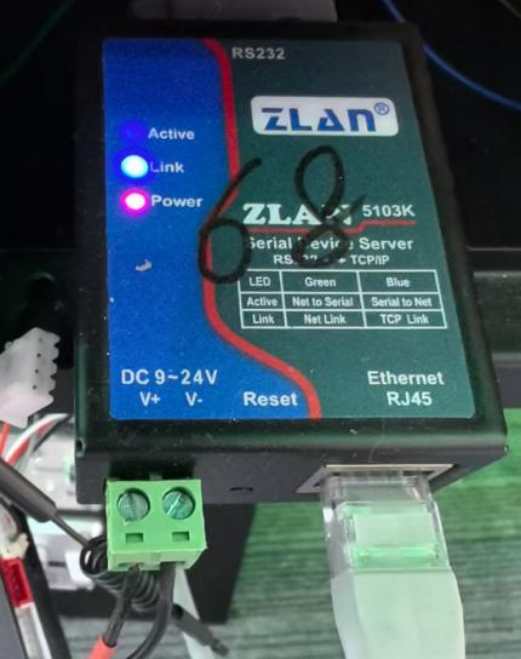
🕹️ 上机后无法操作摇杆和下抓
- 请客服检查房间配置是否正确,并重新提供摄像头编号和网卡编号给客服配置。
- 如果仍无法操作,检查“房间配置 → 设备版本”是否选择正确。
- 非雪暴机不能选择雪暴机版本;设备版本选择错误会导致无法操作。
08
配套资源
软件、图片、固件与工具请在技术人员指导下使用
重要提示:固件刷写、设备配置及上线配置涉及设备运行状态,请严格核对主板型号、固件版本和设备编号;如有疑问,先联系技术或客服确认。